> ## Documentation Index
> Fetch the complete documentation index at: https://docs.camtomx.com/llms.txt
> Use this file to discover all available pages before exploring further.
# Flujo operacion aduanera | Proceso despacho Mexico
> Pipeline completo del despacho aduanal: creacion de operacion, partidas, clasificacion, cotizacion, validacion y cierre paso a paso.
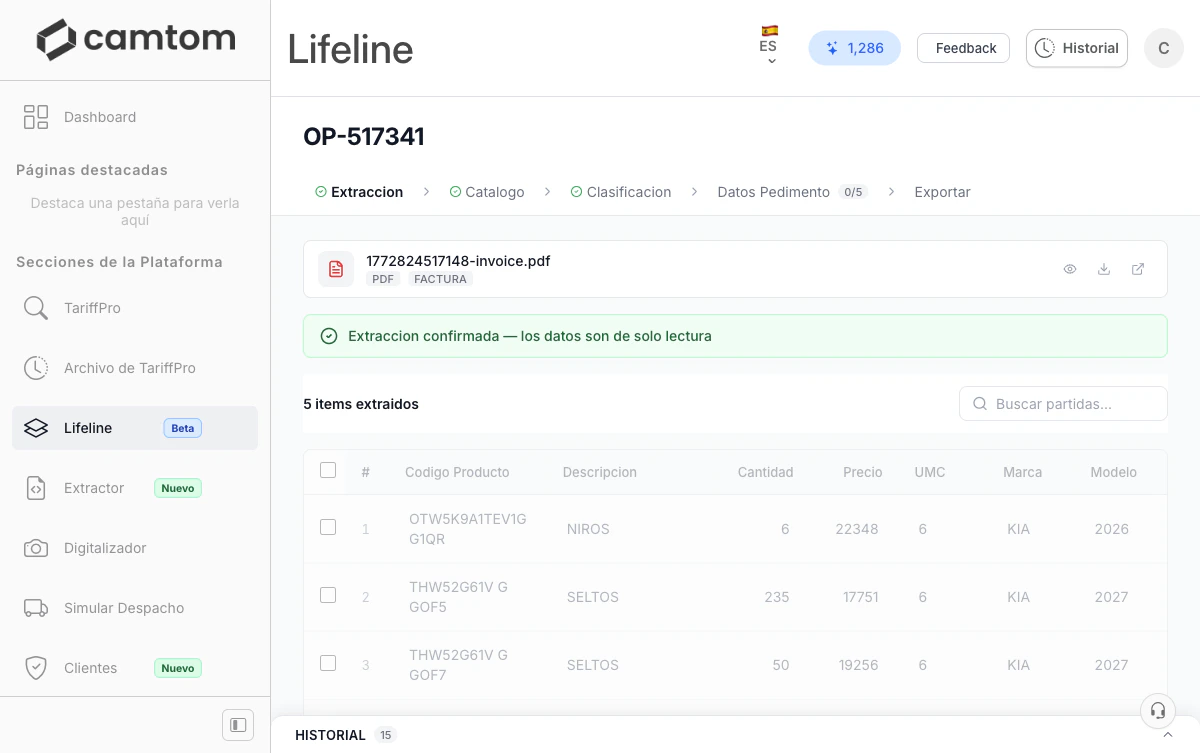
El flujo de una operacion en Lifeline sigue un pipeline estructurado: crear la operacion, subir documentos para extraccion automatica, agregar y completar partidas con datos del pedimento, generar sugerencias de IA para clasificacion y datos regulatorios, validar la operacion y completar el despacho. Cada etapa esta disenada para integrarse con los demas modulos de Camtom, de forma que la informacion fluya sin duplicacion ni captura manual repetida. Una operacion puede tener desde una hasta decenas de partidas, y cada una avanza de forma independiente con sus propias sugerencias de IA, documentos y contribuciones. Este flujo aplica tanto para importaciones como exportaciones.
 ## Flujo completo de una operacion
Inicia una nueva operacion registrando los datos generales:
**Datos obligatorios:**
* **Tipo de operacion**: Import o Export
* **Cliente**: Seleccionado del catalogo de clientes de la agencia
* **Referencia interna**: Numero de control asignado por la agencia (minimo 3 caracteres)
**Datos del encabezado del pedimento:**
* Peso bruto total de la mercancia
* Numero de bultos
* Tipo de cambio
* Incoterm aplicable (FOB, CIF, EXW, etc.)
* Moneda de la operacion
* Fecha de entrada y fecha de pago
* Valor de mercancia, fletes, seguros y otros incrementables
La operacion se crea con estatus **draft** y etapa inicial **extraction** (si se suben documentos) o directamente lista para captura de partidas.
La referencia interna es el identificador que usa tu agencia para controlar la operacion. Lifeline genera ademas un ID unico del sistema para trazabilidad interna.
Asocia documentos a la operacion para que CamtomDocs extraiga datos automaticamente:
**Tipos de documento reconocidos:**
* **invoice**: Factura comercial con datos de productos, valores y cantidades
* **packing\_list**: Lista de empaque con detalle de bultos
* **other**: Certificados, documentos de transporte, permisos
Cuando se suben documentos, la operacion pasa al estatus **extracting** mientras CamtomDocs procesa los archivos. Los datos extraidos (descripciones, valores, cantidades, paises) pueden pre-llenar automaticamente los campos de las partidas.
Si ocurre un error durante la extraccion, el estatus cambia a **extraction\_error** y el operador puede reintentar o proceder a captura manual.
Los documentos se asocian por referencia. El archivo original permanece en CamtomDocs y Lifeline mantiene el vinculo. Si el documento se actualiza en CamtomDocs, Lifeline siempre muestra la version mas reciente.
Las partidas representan cada linea de mercancia del pedimento. Para cada partida se capturan los campos del Anexo 22:
* **Descripcion de la mercancia**: Descripcion comercial y tecnica (minimo 5 caracteres)
* **Fraccion arancelaria**: Codigo HS de 8 digitos (puede completarse despues con sugerencias de IA)
* **NICO**: Numero de Identificacion Comercial de 2 digitos
* **Pais de origen/destino (p\_od)** y **pais vendedor/comprador (p\_vc)**: Codigos ISO de 3 letras
* **Valor aduanero**, precio unitario y valor agregado
* **Cantidad y unidad de medida** comercial (UMC) y de tarifa (UMT)
* **Metodo de valoracion** (0-6 segun metodos de la OMC)
* **Vinculacion** (0-2, relacion comprador-vendedor)
* **Marca, modelo y codigo de producto**
**Captura asistida por IA:**
Si la operacion tiene documentos asociados con datos extraidos por CamtomDocs, los campos de descripcion, valor y cantidad pueden pre-llenarse automaticamente.
Si la operacion tiene multiples partidas con datos similares (mismo proveedor, mismo origen), puedes duplicar una partida existente y modificar solo los campos que cambian.
Para cada partida, Lifeline puede generar sugerencias de IA en dos scopes que se procesan de forma concurrente:
**Scope "clasificacion":**
1. Toma la descripcion de la partida (enriquecida con precio unitario si existe)
2. Usa internamente el workflow de clasificacion de TariffPro
3. Sugiere la fraccion arancelaria (8 digitos) y el NICO (2 digitos)
4. Incluye nivel de confianza, resumen de clasificacion y metadatos completos de TariffPro
**Scope "datos del pedimento":**
1. Genera regulaciones (RRNA) aplicables a la fraccion
2. Sugiere identificadores del Anexo 22
3. Genera una descripcion optimizada para el pedimento (maximo 80 caracteres)
4. Sugiere la unidad de medida de tarifa (UMT)
Las partidas se procesan en paralelo de forma automatica.
Cada sugerencia queda con estado **pending** hasta que el operador la revise. Al aceptar una sugerencia, el campo de la partida se actualiza y el changelog registra la accion. Al rechazarla, se conserva el valor original.
Para cada partida, se pueden registrar las contribuciones (impuestos) y regulaciones aplicables:
**Contribuciones por partida:**
* IGI (Impuesto General de Importacion)
* IVA (Impuesto al Valor Agregado, 16%)
* DTA (Derecho de Tramite Aduanero, 8 al millar)
* IEPS (si aplica al producto)
* Cuotas compensatorias (si aplican al producto/pais)
**Regulaciones (RRNA):**
* NOMs aplicables
* Permisos previos
* Certificados sanitarios, fitosanitarios o zoosanitarios
* Avisos automaticos
**Identificadores del Anexo 22:**
Claves como A1, A3, V1, V5, IN, AF, RT, ST, DT, CI, PC, TL segun el tipo de operacion y regimen.
Una vez que todas las partidas estan completas con sus datos, clasificacion, contribuciones y regulaciones, la operacion avanza al estatus **validated**:
* Todas las partidas deben tener fraccion arancelaria asignada
* Los campos obligatorios deben estar completos
* Los documentos requeridos deben estar asociados
* Las contribuciones deben estar calculadas
En este punto la operacion esta lista para generar el pedimento y proceder al despacho aduanero.
Al completar el despacho aduanero, la operacion avanza al estatus **completed**:
* Se registra la finalizacion en el changelog
* La operacion queda disponible para consulta historica y reportes
* Se puede exportar el reporte completo en Excel
**Reportes disponibles:**
* Reporte de operacion con todos los datos del pedimento y sus partidas
* Reporte de contribuciones por partida
* Changelog completo con todos los cambios registrados
* Reportes filtrados por periodo, cliente, tipo de operacion o estatus
## Transiciones de estatus en detalle
El flujo de estatus completo de una operacion es:
```
extracting → draft → processing → validated → completed
↓
extraction_error → draft (reintento o captura manual)
```
**Se activa cuando:**
* La extraccion de datos de los documentos finaliza exitosamente
* Los datos extraidos estan disponibles para pre-llenar partidas
**Lo que cambia:**
* La operacion pasa a borrador con datos pre-llenados
* El changelog registra los eventos de extraccion
* El operador puede comenzar a revisar y completar partidas
**Se activa cuando:**
* Se agrega la primera partida a la operacion
* Un operador comienza a trabajar en las partidas
* Se generan sugerencias de IA
**Lo que cambia:**
* La operacion aparece como activa en el pipeline
* Se inicia el registro de tiempo de procesamiento
* El changelog registra la transicion
**Se activa cuando:**
* Todas las partidas tienen sus campos obligatorios completos
* Las fracciones arancelarias estan asignadas
* Las contribuciones y regulaciones estan registradas
**Lo que cambia:**
* La operacion se marca como lista para despacho
* Se pueden generar cotizaciones finales con Quoter
* Se pueden preparar documentos con Digiter para VUCEM
**Se activa cuando:**
* El despacho aduanero se ha realizado
* El operador confirma la finalizacion
**Lo que cambia:**
* La operacion se mueve al historial
* Se registra la fecha de finalizacion
* Queda disponible para reportes historicos y auditoria
## Colaboracion en equipo
Lifeline esta disenado para que multiples miembros del equipo trabajen en las mismas operaciones:
Cada operacion puede tener un empleado responsable asignado (organizationEmployeeId). Esto permite filtrar la vista para que cada operador vea sus operaciones o las de todo el equipo.
Todos los miembros del equipo con acceso a la organizacion pueden ver el estatus de cualquier operacion. Esto elimina la dependencia de un solo operador y facilita la cobertura cuando alguien esta ausente.
El changelog identifica quien realizo cada accion (actor: user, ai o system). El user\_id del operador queda registrado para trazabilidad completa de la contribucion de cada persona.
Diferentes operadores pueden trabajar en diferentes partidas de la misma operacion simultaneamente. Un operador puede revisar sugerencias de IA para las partidas 1-10 mientras otro captura manualmente las partidas 11-20.
## Ejemplo de flujo completo
Para ilustrar el flujo, este es un ejemplo de una importacion tipica:
| Paso | Accion | Modulo | Resultado |
| ---- | ----------------------------------------------------------- | -------------- | ----------------------------------------------------------- |
| 1 | Crear operacion de importacion para Cliente XYZ | Lifeline | Operacion creada, estatus: draft |
| 2 | Subir factura comercial del proveedor | CamtomDocs | Estatus: extracting, datos extraidos automaticamente |
| 3 | Agregar 5 partidas con datos pre-llenados | Lifeline | Partidas creadas, estatus: processing |
| 4 | Generar sugerencias de IA (clasificacion + datos pedimento) | TariffPro + IA | Fracciones, NICOs, regulaciones e identificadores sugeridos |
| 5 | Revisar y aceptar sugerencias de IA | Lifeline | Campos actualizados, changelog registrado |
| 6 | Generar cotizacion de la operacion | Quoter | Desglose de impuestos generado, RRNA verificadas |
| 7 | Preparar documentos para VUCEM | Digiter | PDFs convertidos a formato compatible con VUCEM |
| 8 | Validar la operacion | Lifeline | Estatus: validated |
| 9 | Completar el despacho aduanero | Lifeline | Estatus: completed |
| 10 | Exportar reporte para el cliente | Lifeline | Excel con detalle completo de la operacion |
Este flujo es una referencia. No todas las operaciones requieren todos los pasos. Operaciones sencillas (una sola partida, sin requisitos especiales de RRNA) pueden completarse en minutos. Operaciones complejas (multiples partidas, regulaciones especiales, cuotas compensatorias) pueden requerir mas tiempo de gestion y revision.
## Proximos pasos
Aprende a usar los filtros y vistas de seguimiento.
Regresa al overview general de Lifeline.
## Flujo completo de una operacion
Inicia una nueva operacion registrando los datos generales:
**Datos obligatorios:**
* **Tipo de operacion**: Import o Export
* **Cliente**: Seleccionado del catalogo de clientes de la agencia
* **Referencia interna**: Numero de control asignado por la agencia (minimo 3 caracteres)
**Datos del encabezado del pedimento:**
* Peso bruto total de la mercancia
* Numero de bultos
* Tipo de cambio
* Incoterm aplicable (FOB, CIF, EXW, etc.)
* Moneda de la operacion
* Fecha de entrada y fecha de pago
* Valor de mercancia, fletes, seguros y otros incrementables
La operacion se crea con estatus **draft** y etapa inicial **extraction** (si se suben documentos) o directamente lista para captura de partidas.
La referencia interna es el identificador que usa tu agencia para controlar la operacion. Lifeline genera ademas un ID unico del sistema para trazabilidad interna.
Asocia documentos a la operacion para que CamtomDocs extraiga datos automaticamente:
**Tipos de documento reconocidos:**
* **invoice**: Factura comercial con datos de productos, valores y cantidades
* **packing\_list**: Lista de empaque con detalle de bultos
* **other**: Certificados, documentos de transporte, permisos
Cuando se suben documentos, la operacion pasa al estatus **extracting** mientras CamtomDocs procesa los archivos. Los datos extraidos (descripciones, valores, cantidades, paises) pueden pre-llenar automaticamente los campos de las partidas.
Si ocurre un error durante la extraccion, el estatus cambia a **extraction\_error** y el operador puede reintentar o proceder a captura manual.
Los documentos se asocian por referencia. El archivo original permanece en CamtomDocs y Lifeline mantiene el vinculo. Si el documento se actualiza en CamtomDocs, Lifeline siempre muestra la version mas reciente.
Las partidas representan cada linea de mercancia del pedimento. Para cada partida se capturan los campos del Anexo 22:
* **Descripcion de la mercancia**: Descripcion comercial y tecnica (minimo 5 caracteres)
* **Fraccion arancelaria**: Codigo HS de 8 digitos (puede completarse despues con sugerencias de IA)
* **NICO**: Numero de Identificacion Comercial de 2 digitos
* **Pais de origen/destino (p\_od)** y **pais vendedor/comprador (p\_vc)**: Codigos ISO de 3 letras
* **Valor aduanero**, precio unitario y valor agregado
* **Cantidad y unidad de medida** comercial (UMC) y de tarifa (UMT)
* **Metodo de valoracion** (0-6 segun metodos de la OMC)
* **Vinculacion** (0-2, relacion comprador-vendedor)
* **Marca, modelo y codigo de producto**
**Captura asistida por IA:**
Si la operacion tiene documentos asociados con datos extraidos por CamtomDocs, los campos de descripcion, valor y cantidad pueden pre-llenarse automaticamente.
Si la operacion tiene multiples partidas con datos similares (mismo proveedor, mismo origen), puedes duplicar una partida existente y modificar solo los campos que cambian.
Para cada partida, Lifeline puede generar sugerencias de IA en dos scopes que se procesan de forma concurrente:
**Scope "clasificacion":**
1. Toma la descripcion de la partida (enriquecida con precio unitario si existe)
2. Usa internamente el workflow de clasificacion de TariffPro
3. Sugiere la fraccion arancelaria (8 digitos) y el NICO (2 digitos)
4. Incluye nivel de confianza, resumen de clasificacion y metadatos completos de TariffPro
**Scope "datos del pedimento":**
1. Genera regulaciones (RRNA) aplicables a la fraccion
2. Sugiere identificadores del Anexo 22
3. Genera una descripcion optimizada para el pedimento (maximo 80 caracteres)
4. Sugiere la unidad de medida de tarifa (UMT)
Las partidas se procesan en paralelo de forma automatica.
Cada sugerencia queda con estado **pending** hasta que el operador la revise. Al aceptar una sugerencia, el campo de la partida se actualiza y el changelog registra la accion. Al rechazarla, se conserva el valor original.
Para cada partida, se pueden registrar las contribuciones (impuestos) y regulaciones aplicables:
**Contribuciones por partida:**
* IGI (Impuesto General de Importacion)
* IVA (Impuesto al Valor Agregado, 16%)
* DTA (Derecho de Tramite Aduanero, 8 al millar)
* IEPS (si aplica al producto)
* Cuotas compensatorias (si aplican al producto/pais)
**Regulaciones (RRNA):**
* NOMs aplicables
* Permisos previos
* Certificados sanitarios, fitosanitarios o zoosanitarios
* Avisos automaticos
**Identificadores del Anexo 22:**
Claves como A1, A3, V1, V5, IN, AF, RT, ST, DT, CI, PC, TL segun el tipo de operacion y regimen.
Una vez que todas las partidas estan completas con sus datos, clasificacion, contribuciones y regulaciones, la operacion avanza al estatus **validated**:
* Todas las partidas deben tener fraccion arancelaria asignada
* Los campos obligatorios deben estar completos
* Los documentos requeridos deben estar asociados
* Las contribuciones deben estar calculadas
En este punto la operacion esta lista para generar el pedimento y proceder al despacho aduanero.
Al completar el despacho aduanero, la operacion avanza al estatus **completed**:
* Se registra la finalizacion en el changelog
* La operacion queda disponible para consulta historica y reportes
* Se puede exportar el reporte completo en Excel
**Reportes disponibles:**
* Reporte de operacion con todos los datos del pedimento y sus partidas
* Reporte de contribuciones por partida
* Changelog completo con todos los cambios registrados
* Reportes filtrados por periodo, cliente, tipo de operacion o estatus
## Transiciones de estatus en detalle
El flujo de estatus completo de una operacion es:
```
extracting → draft → processing → validated → completed
↓
extraction_error → draft (reintento o captura manual)
```
**Se activa cuando:**
* La extraccion de datos de los documentos finaliza exitosamente
* Los datos extraidos estan disponibles para pre-llenar partidas
**Lo que cambia:**
* La operacion pasa a borrador con datos pre-llenados
* El changelog registra los eventos de extraccion
* El operador puede comenzar a revisar y completar partidas
**Se activa cuando:**
* Se agrega la primera partida a la operacion
* Un operador comienza a trabajar en las partidas
* Se generan sugerencias de IA
**Lo que cambia:**
* La operacion aparece como activa en el pipeline
* Se inicia el registro de tiempo de procesamiento
* El changelog registra la transicion
**Se activa cuando:**
* Todas las partidas tienen sus campos obligatorios completos
* Las fracciones arancelarias estan asignadas
* Las contribuciones y regulaciones estan registradas
**Lo que cambia:**
* La operacion se marca como lista para despacho
* Se pueden generar cotizaciones finales con Quoter
* Se pueden preparar documentos con Digiter para VUCEM
**Se activa cuando:**
* El despacho aduanero se ha realizado
* El operador confirma la finalizacion
**Lo que cambia:**
* La operacion se mueve al historial
* Se registra la fecha de finalizacion
* Queda disponible para reportes historicos y auditoria
## Colaboracion en equipo
Lifeline esta disenado para que multiples miembros del equipo trabajen en las mismas operaciones:
Cada operacion puede tener un empleado responsable asignado (organizationEmployeeId). Esto permite filtrar la vista para que cada operador vea sus operaciones o las de todo el equipo.
Todos los miembros del equipo con acceso a la organizacion pueden ver el estatus de cualquier operacion. Esto elimina la dependencia de un solo operador y facilita la cobertura cuando alguien esta ausente.
El changelog identifica quien realizo cada accion (actor: user, ai o system). El user\_id del operador queda registrado para trazabilidad completa de la contribucion de cada persona.
Diferentes operadores pueden trabajar en diferentes partidas de la misma operacion simultaneamente. Un operador puede revisar sugerencias de IA para las partidas 1-10 mientras otro captura manualmente las partidas 11-20.
## Ejemplo de flujo completo
Para ilustrar el flujo, este es un ejemplo de una importacion tipica:
| Paso | Accion | Modulo | Resultado |
| ---- | ----------------------------------------------------------- | -------------- | ----------------------------------------------------------- |
| 1 | Crear operacion de importacion para Cliente XYZ | Lifeline | Operacion creada, estatus: draft |
| 2 | Subir factura comercial del proveedor | CamtomDocs | Estatus: extracting, datos extraidos automaticamente |
| 3 | Agregar 5 partidas con datos pre-llenados | Lifeline | Partidas creadas, estatus: processing |
| 4 | Generar sugerencias de IA (clasificacion + datos pedimento) | TariffPro + IA | Fracciones, NICOs, regulaciones e identificadores sugeridos |
| 5 | Revisar y aceptar sugerencias de IA | Lifeline | Campos actualizados, changelog registrado |
| 6 | Generar cotizacion de la operacion | Quoter | Desglose de impuestos generado, RRNA verificadas |
| 7 | Preparar documentos para VUCEM | Digiter | PDFs convertidos a formato compatible con VUCEM |
| 8 | Validar la operacion | Lifeline | Estatus: validated |
| 9 | Completar el despacho aduanero | Lifeline | Estatus: completed |
| 10 | Exportar reporte para el cliente | Lifeline | Excel con detalle completo de la operacion |
Este flujo es una referencia. No todas las operaciones requieren todos los pasos. Operaciones sencillas (una sola partida, sin requisitos especiales de RRNA) pueden completarse en minutos. Operaciones complejas (multiples partidas, regulaciones especiales, cuotas compensatorias) pueden requerir mas tiempo de gestion y revision.
## Proximos pasos
Aprende a usar los filtros y vistas de seguimiento.
Regresa al overview general de Lifeline.