

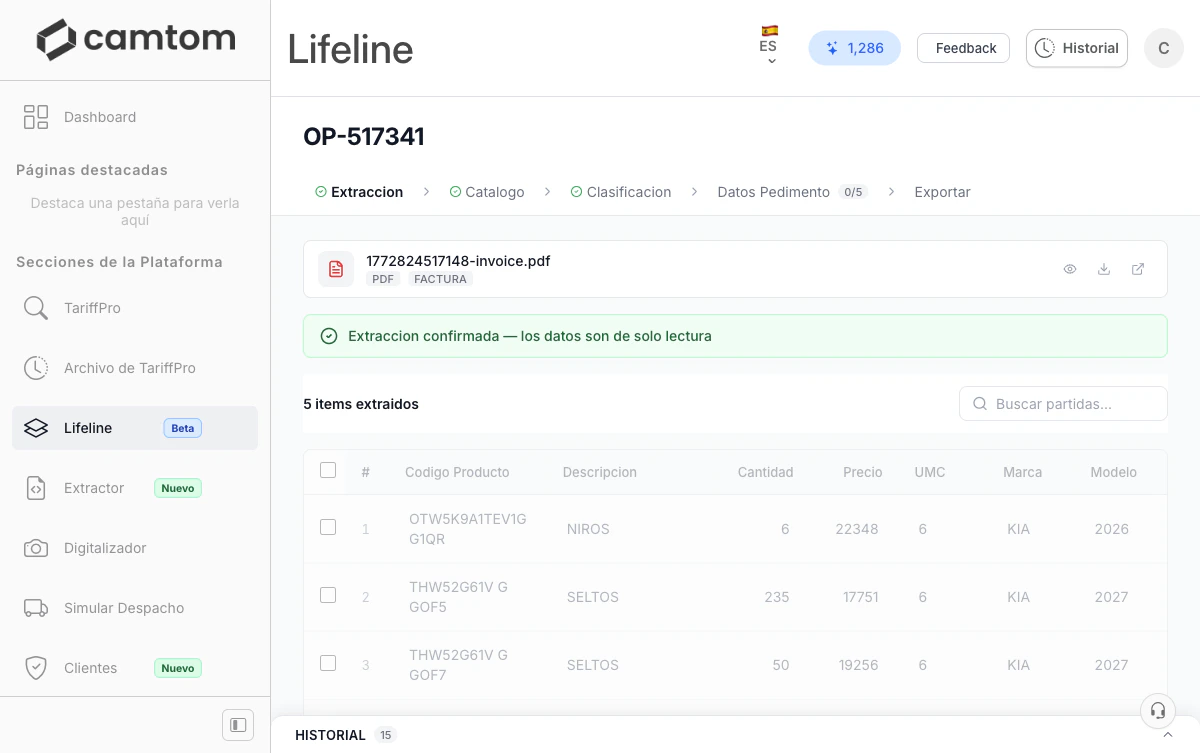
Flujo completo de una operacion
1
Crear la operacion
Inicia una nueva operacion registrando los datos generales:Datos obligatorios:
- Tipo de operacion: Import o Export
- Cliente: Seleccionado del catalogo de clientes de la agencia
- Referencia interna: Numero de control asignado por la agencia (minimo 3 caracteres)
- Peso bruto total de la mercancia
- Numero de bultos
- Tipo de cambio
- Incoterm aplicable (FOB, CIF, EXW, etc.)
- Moneda de la operacion
- Fecha de entrada y fecha de pago
- Valor de mercancia, fletes, seguros y otros incrementables
La referencia interna es el identificador que usa tu agencia para controlar la operacion. Lifeline genera ademas un ID unico del sistema para trazabilidad interna.
2
Subir documentos y extraccion automatica
Asocia documentos a la operacion para que CamtomDocs extraiga datos automaticamente:Tipos de documento reconocidos:
- invoice: Factura comercial con datos de productos, valores y cantidades
- packing_list: Lista de empaque con detalle de bultos
- other: Certificados, documentos de transporte, permisos
Los documentos se asocian por referencia. El archivo original permanece en CamtomDocs y Lifeline mantiene el vinculo. Si el documento se actualiza en CamtomDocs, Lifeline siempre muestra la version mas reciente.
3
Agregar y completar partidas
Las partidas representan cada linea de mercancia del pedimento. Para cada partida se capturan los campos del Anexo 22:
- Descripcion de la mercancia: Descripcion comercial y tecnica (minimo 5 caracteres)
- Fraccion arancelaria: Codigo HS de 8 digitos (puede completarse despues con sugerencias de IA)
- NICO: Numero de Identificacion Comercial de 2 digitos
- Pais de origen/destino (p_od) y pais vendedor/comprador (p_vc): Codigos ISO de 3 letras
- Valor aduanero, precio unitario y valor agregado
- Cantidad y unidad de medida comercial (UMC) y de tarifa (UMT)
- Metodo de valoracion (0-6 segun metodos de la OMC)
- Vinculacion (0-2, relacion comprador-vendedor)
- Marca, modelo y codigo de producto
4
Generar sugerencias de IA
Para cada partida, Lifeline puede generar sugerencias de IA en dos scopes que se procesan de forma concurrente:Scope “clasificacion”:
- Toma la descripcion de la partida (enriquecida con precio unitario si existe)
- Usa internamente el workflow de clasificacion de TariffPro
- Sugiere la fraccion arancelaria (8 digitos) y el NICO (2 digitos)
- Incluye nivel de confianza, resumen de clasificacion y metadatos completos de TariffPro
- Genera regulaciones (RRNA) aplicables a la fraccion
- Sugiere identificadores del Anexo 22
- Genera una descripcion optimizada para el pedimento (maximo 80 caracteres)
- Sugiere la unidad de medida de tarifa (UMT)
5
Asociar contribuciones y regulaciones
Para cada partida, se pueden registrar las contribuciones (impuestos) y regulaciones aplicables:Contribuciones por partida:
- IGI (Impuesto General de Importacion)
- IVA (Impuesto al Valor Agregado, 16%)
- DTA (Derecho de Tramite Aduanero, 8 al millar)
- IEPS (si aplica al producto)
- Cuotas compensatorias (si aplican al producto/pais)
- NOMs aplicables
- Permisos previos
- Certificados sanitarios, fitosanitarios o zoosanitarios
- Avisos automaticos
6
Validar la operacion
Una vez que todas las partidas estan completas con sus datos, clasificacion, contribuciones y regulaciones, la operacion avanza al estatus validated:
- Todas las partidas deben tener fraccion arancelaria asignada
- Los campos obligatorios deben estar completos
- Los documentos requeridos deben estar asociados
- Las contribuciones deben estar calculadas
7
Completar el despacho
Al completar el despacho aduanero, la operacion avanza al estatus completed:
- Se registra la finalizacion en el changelog
- La operacion queda disponible para consulta historica y reportes
- Se puede exportar el reporte completo en Excel
- Reporte de operacion con todos los datos del pedimento y sus partidas
- Reporte de contribuciones por partida
- Changelog completo con todos los cambios registrados
- Reportes filtrados por periodo, cliente, tipo de operacion o estatus
Transiciones de estatus en detalle
El flujo de estatus completo de una operacion es:- Extracting a Draft
- Draft a Processing
- Processing a Validated
- Validated a Completed
Se activa cuando:
- La extraccion de datos de los documentos finaliza exitosamente
- Los datos extraidos estan disponibles para pre-llenar partidas
- La operacion pasa a borrador con datos pre-llenados
- El changelog registra los eventos de extraccion
- El operador puede comenzar a revisar y completar partidas
Colaboracion en equipo
Lifeline esta disenado para que multiples miembros del equipo trabajen en las mismas operaciones:Asignacion de responsables
Asignacion de responsables
Cada operacion puede tener un empleado responsable asignado (organizationEmployeeId). Esto permite filtrar la vista para que cada operador vea sus operaciones o las de todo el equipo.
Visibilidad compartida
Visibilidad compartida
Todos los miembros del equipo con acceso a la organizacion pueden ver el estatus de cualquier operacion. Esto elimina la dependencia de un solo operador y facilita la cobertura cuando alguien esta ausente.
Registro de acciones por usuario
Registro de acciones por usuario
El changelog identifica quien realizo cada accion (actor: user, ai o system). El user_id del operador queda registrado para trazabilidad completa de la contribucion de cada persona.
Trabajo por partidas
Trabajo por partidas
Diferentes operadores pueden trabajar en diferentes partidas de la misma operacion simultaneamente. Un operador puede revisar sugerencias de IA para las partidas 1-10 mientras otro captura manualmente las partidas 11-20.
Ejemplo de flujo completo
Para ilustrar el flujo, este es un ejemplo de una importacion tipica:Proximos pasos
Tracking de operaciones
Aprende a usar los filtros y vistas de seguimiento.
¿Qué es Lifeline?
Regresa al overview general de Lifeline.